Fejlfinding i hjemmenetværket – trin-for-trin guide

Fejlfinding i hjemmenetværket – trin-for-trin guide
Et stabilt og hurtigt hjemmenetværk er blevet en nødvendighed i hverdagen – uanset om du arbejder hjemmefra, streamer film eller spiller online. Men selv det bedste netværk kan drille: forbindelsen falder ud, hastigheden svinger, eller nogle enheder kan slet ikke komme på. Heldigvis kan du ofte selv løse problemerne med nogle enkle trin. Her får du en trin-for-trin guide til fejlfinding i hjemmenetværket.
Trin 1: Start med det grundlæggende
Inden du dykker ned i avancerede løsninger, er det værd at tjekke de mest oplagte årsager.
- Genstart routeren og modemmet. Sluk dem helt, vent 30 sekunder, og tænd igen. Det løser mange midlertidige fejl.
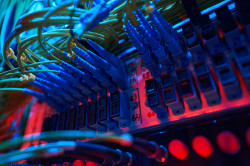
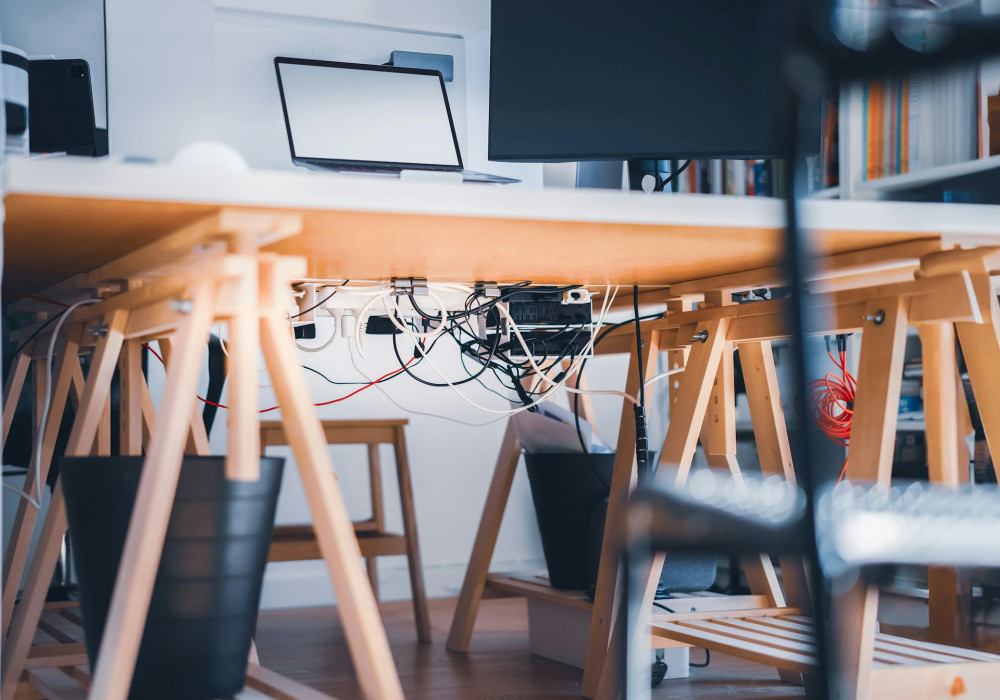
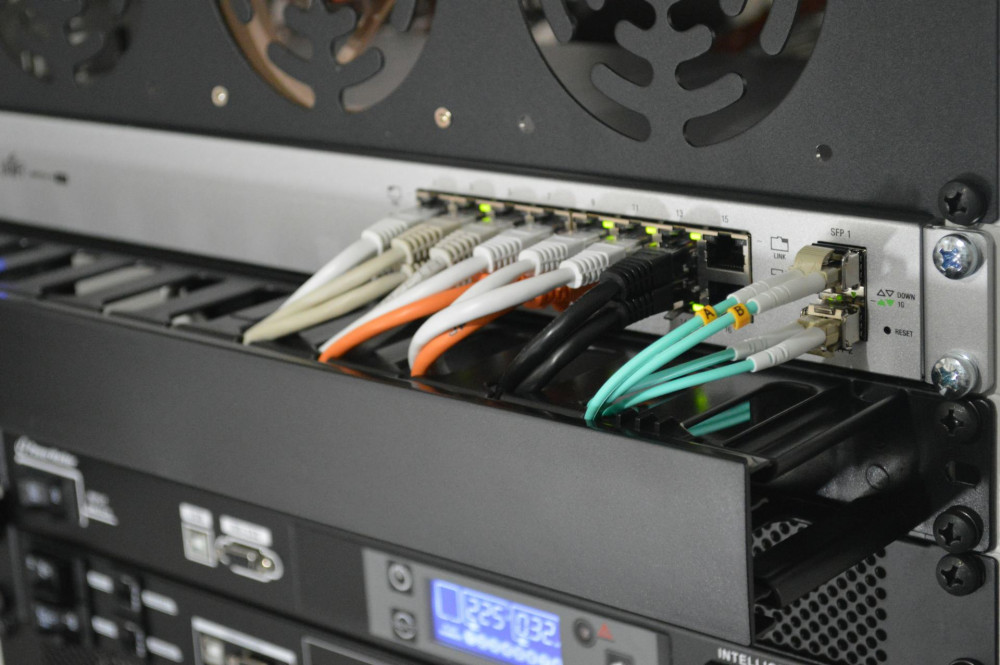
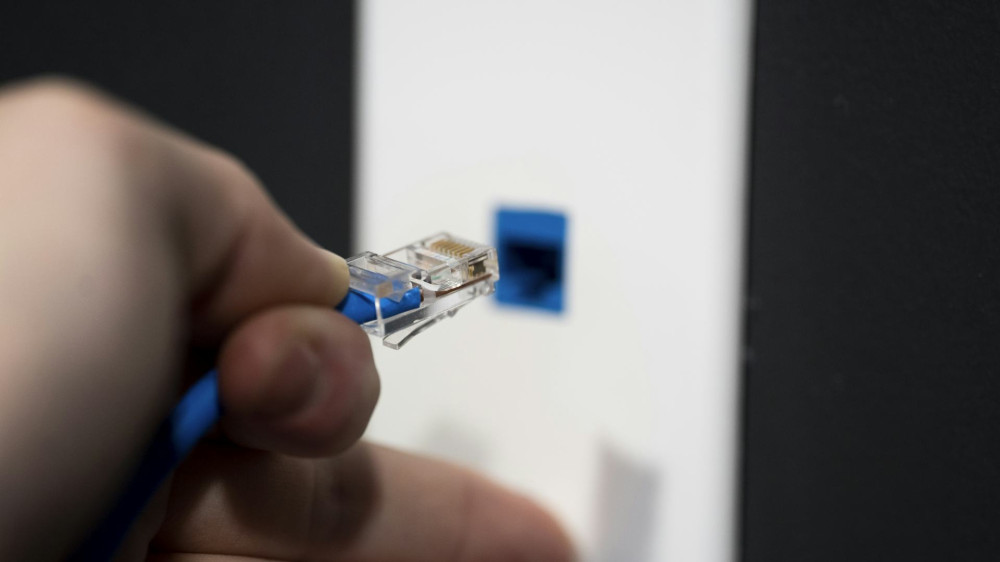
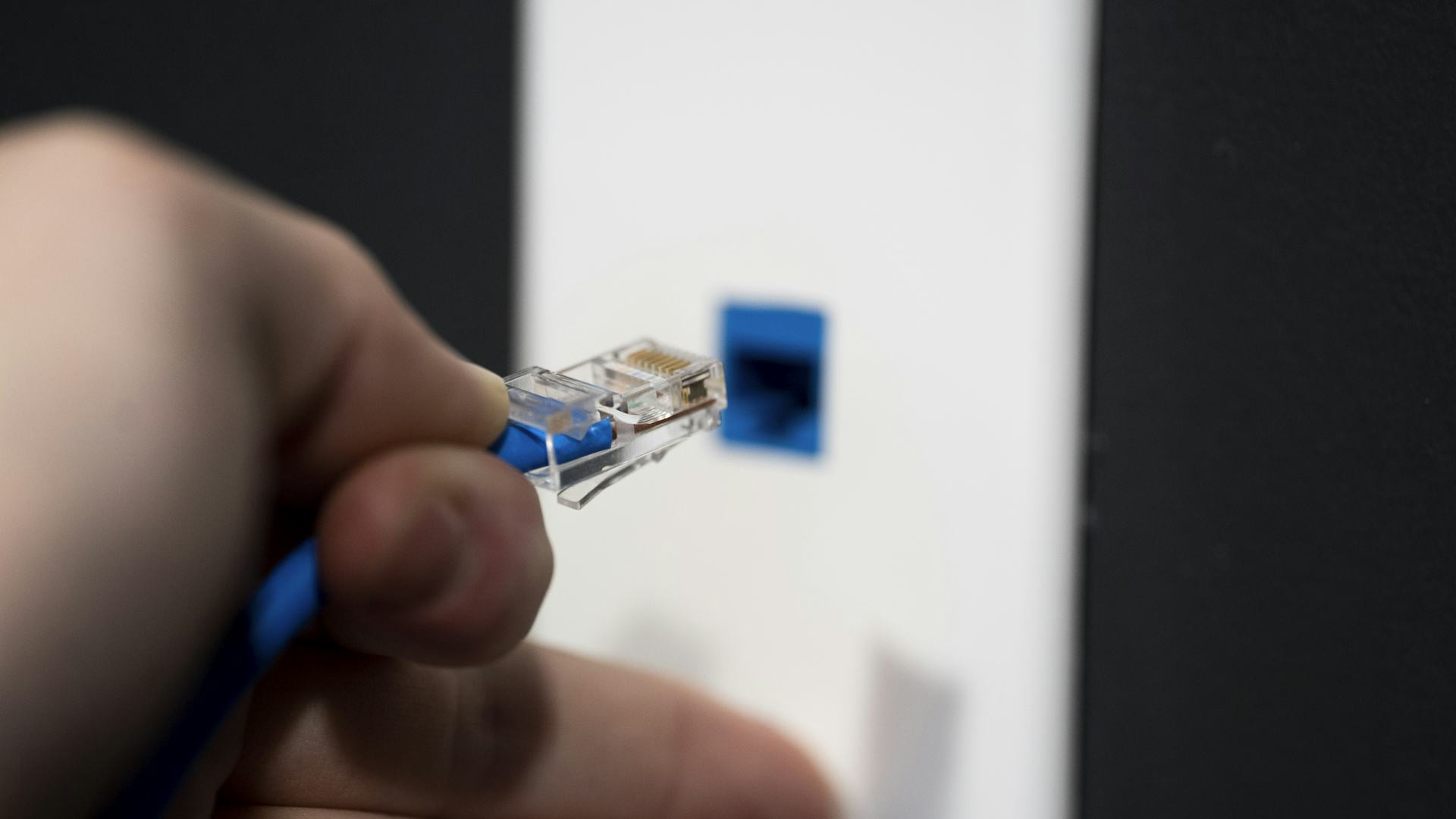
- Tjek kablerne. Sørg for, at netværkskabler sidder korrekt, og at ingen stik er løse eller beskadigede.
- Se efter lysindikatorer. De fleste routere har lamper, der viser, om der er forbindelse til internettet. Et rødt eller slukket lys kan pege på problemet.
Hvis forbindelsen stadig ikke virker, kan du gå videre til næste trin.
Trin 2: Test forbindelsen
Det er vigtigt at finde ud af, om problemet ligger i selve internetforbindelsen eller i dit lokale netværk.
- Tilslut en computer direkte til modemmet med et netværkskabel. Hvis du får internet her, fungerer forbindelsen udadtil, og fejlen ligger sandsynligvis i routeren eller Wi-Fi-delen.
- Brug en hastighedstest (fx via speedtest.net) for at se, om du får den hastighed, du betaler for. Store afvigelser kan skyldes overbelastning, fejl i udstyret eller problemer hos udbyderen.
- Tjek flere enheder. Hvis kun én enhed har problemer, er det sandsynligvis den, der skal fejlsøges – ikke netværket som helhed.
Trin 3: Undersøg Wi-Fi-dækningen
Mange problemer skyldes ikke selve forbindelsen, men dårlig trådløs dækning.
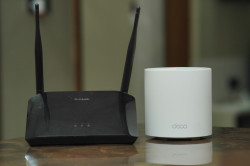
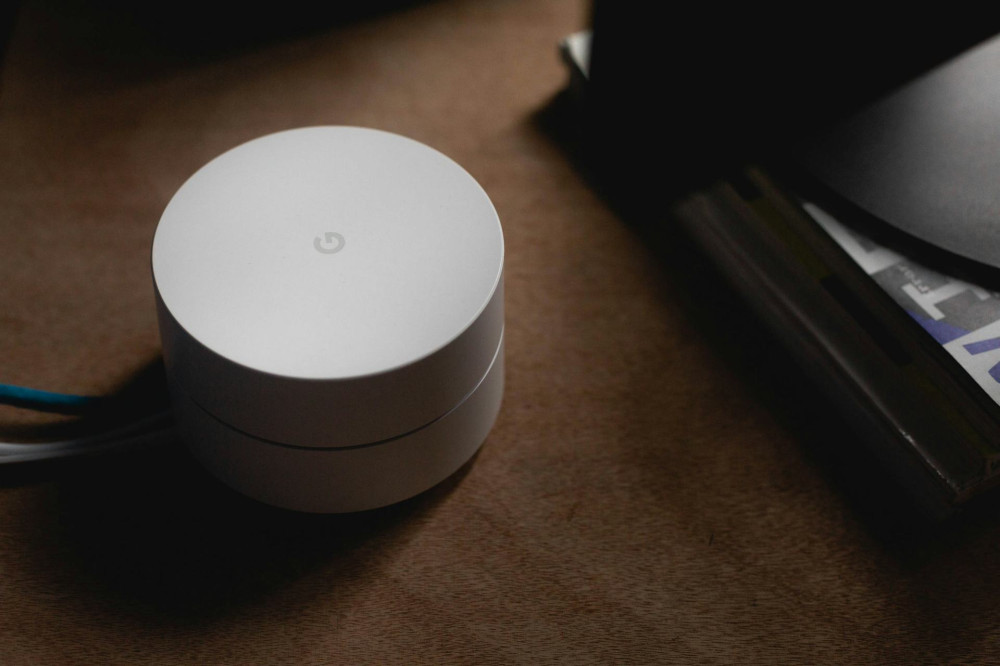
- Placér routeren centralt. Den bør stå frit, ikke gemt bag møbler eller i et skab. Undgå at placere den tæt på mikrobølgeovne, trådløse telefoner eller tykke vægge.
- Skift kanal. Hvis naboernes netværk bruger samme Wi-Fi-kanal, kan det give forstyrrelser. De fleste routere kan automatisk vælge den bedste kanal – ellers kan du ændre den manuelt i indstillingerne.
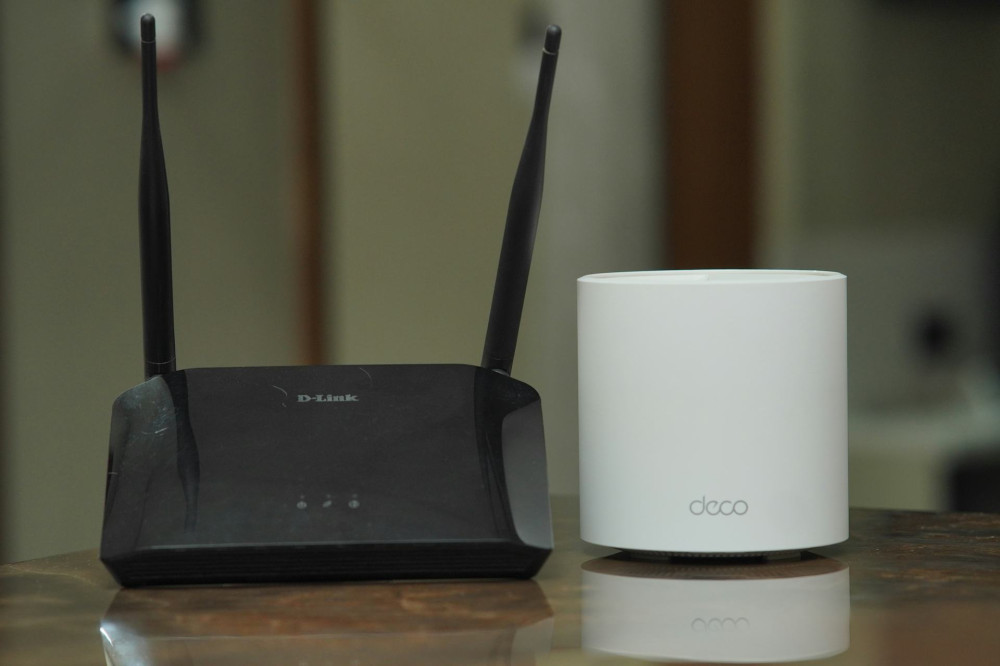
- Overvej et mesh-netværk. I større boliger kan et mesh-system give langt bedre dækning end en enkelt router.
Trin 4: Opdater og nulstil udstyret
Routere og modemmer har software (firmware), der kan blive forældet og give fejl.
- Log ind på routerens administrationsside (typisk via adressen 192.168.0.1 eller 192.168.1.1) og se, om der findes en opdatering.
- Nulstil routeren til fabriksindstillinger, hvis intet andet virker. Husk dog, at du derefter skal sætte netværket op igen – så noter eventuelle indstillinger på forhånd.
- Tjek for overophedning. Routere, der står i lukkede skabe, kan blive varme og miste stabilitet. Sørg for god ventilation.
Læs også:

Trin 5: Kig på enhederne
Nogle gange er det ikke netværket, men de tilsluttede enheder, der skaber problemer.
- Opdater styresystem og netværksdrivere. Især ældre computere og telefoner kan have forældede drivere, der giver ustabil forbindelse.
- Glem og tilslut Wi-Fi igen. På mobilen eller computeren kan du slette netværket og forbinde på ny – det løser ofte autentificeringsfejl.
- Deaktiver midlertidigt antivirus eller firewall. Nogle sikkerhedsprogrammer kan blokere forbindelsen. Hvis det hjælper, kan du justere indstillingerne i stedet for at slå beskyttelsen helt fra.
Trin 6: Kontakt din udbyder
Hvis du har prøvet alt uden held, kan problemet ligge uden for dit hjem.
- Tjek udbyderens driftsstatus. Mange udbydere har en side, hvor du kan se aktuelle fejl og planlagte afbrydelser.
- Ring til kundeservice. Hav oplysninger klar om, hvornår problemet opstod, og hvad du allerede har prøvet. Det gør det lettere for dem at hjælpe dig hurtigt.
- Bed om en linjetest. Udbyderen kan ofte måle signalstyrken og finde fejl på forbindelsen.
Trin 7: Forebyg fremtidige problemer
Når netværket igen kører stabilt, kan du tage nogle forholdsregler for at undgå gentagelser.
- Skift adgangskode jævnligt for at beskytte mod uautoriseret adgang.
- Planlæg automatisk genstart af routeren en gang om ugen – det kan holde systemet frisk.
- Hold udstyret opdateret og udskift ældre routere hvert 4.–5. år, da teknologien udvikler sig hurtigt.
Et velfungerende hjemmenetværk kræver ikke nødvendigvis teknisk ekspertise – blot lidt systematik og tålmodighed. Ved at følge disse trin kan du ofte selv finde og løse problemet, før det bliver en større frustration.
Læs også: